
DESCRIZIONE:
Il modulo ZigBee CNTR FOH PUSH (ZIGBEE) è una interfaccia a 4 ingressi che consente di rendere intelligenti fino a 4 pulsanti meccanici a parete normalmente aperto, indipendentemente dalla marca e modello, in modo che possano essere rilevati dalla rete ZigBee per controllare a distanza ricevitori dimmer LED ZigBee, lampadine intelligenti e corpi illuminanti Philips HUE. Il modulo adotta la tecnologia ZigBee 3.0. I 4 pulsanti meccanici possono essere configurati separatamente tramite l'app HUE. Ogni pulsante può avere differenti funzionalità come per esempio il controllo di una o due zone con l'accensione, lo spegnimento, la dimmerazione e il richiamo di 1 o 2 scenari preimpostati di sistema. Le zone possono essere controllate separatamente o in sincro con possibilità di abbinare 30 dispositivi per ogni zona. Compatibile con assistenti vocali come Alexa, Siri e Google assistant.
UTILIZZO:
È possibile accendere, spegnere, regolare la luminosità, richiamare scenari ed integrare alla casa intelligente, qualsiasi dispositivo della famiglia Philips HUE attraverso 4 ingressi di comando push switch con uno o più pulsanti a parete di note marche come ad esempio Vimar, BTicino, Simon, ect.. Grazie alle minime dimensioni, può essere inserito facilitante all'interno delle scatole portafrutti 502, 503 o con più moduli, mantenendo intatta l'estetica della serie di interruttori e pulsanti utilizzati. Potete comporre a piacimento il vostro sistema modulare perché il segnale tra i dispositivi è wireless. Supporta la tecnologia ZigBee Green Power. Grazie al comando ZigBee wireless può essere installato in qualsiasi sistema elettrico anche se non sono state fatte predisposizioni per i cavi del segnale di comando verso il sistema da comandare. Indicato per il comando di piccole e medie aree, come abitazioni, hotel, centri benessere, uffici, negozi, locali, pub, giardini, veicoli ed imbarcazioni con distanze massime tra le varie elettroniche di 50 metri. Ogni elettronica integra un ricevitore e trasmettitore amplificando il segnale ZigBee a 2,4GHz raggiungendo elevate distanze tra i vari dispositivi ZigBee. Il protocollo ZigBee si integra con milioni di elettroniche compatibili con la smart-home.
SPECIFICHE TECNICHE:
Codice: CNTR FOH PUSH (ZIGBEE)
Tipologia: modulo certificato ZigBee 3.0 con 4 ingressi push switch
Dimensioni: 49,8mm x 43mm x H 15,2mm
Tecnologia: on / off / dimmer (1CH)
Zone comando: 1 o 2 zone
Scenari: 1 o 2 memorizzabili
Alimentazione: 110-220VAC
Frequenza: 50~60Hz
Assorbimento: <0,5 watt
Uscita: wireless
Frequenza operativa: 2,4GHz
Tipologia segnale: wireless digitale ZigBee (compatibile dispositivi ZigBee 3.0 Philips HUE, vedi prodotti correlati)
Portata segnale: 50 metri
Regolazione fine luminosità: 1 canale (dimm) con regolazione di 256 livelli/canale
Dimmer: si, generale e impostabile su ogni zona dal 0,1 al 100%
Multi-compatibilità: elettroniche ZigBee Philips Hue, gateway Philips Hue bridge, corpi illuminanti e lampadine intelligenti Philips Hue
Finitura prodotto: ABS
Protezione: IP20
Garanzia: 2 anni
Certificazione: CE - RoHS - FCC - TUV - NOM
Varie:
Note: Utilizzare un modulo CNTR FOH PUSH (ZIGBEE) per ogni zona fino un massimo di 2 zone da controllare. Possibilità di abbinamenti multipli. Il dispositivo supporta l'aggiornamento del firmware tramite OTA e acquisisce automaticamente il nuovo firmware dal Hub di ZigBee ogni 10 minuti.
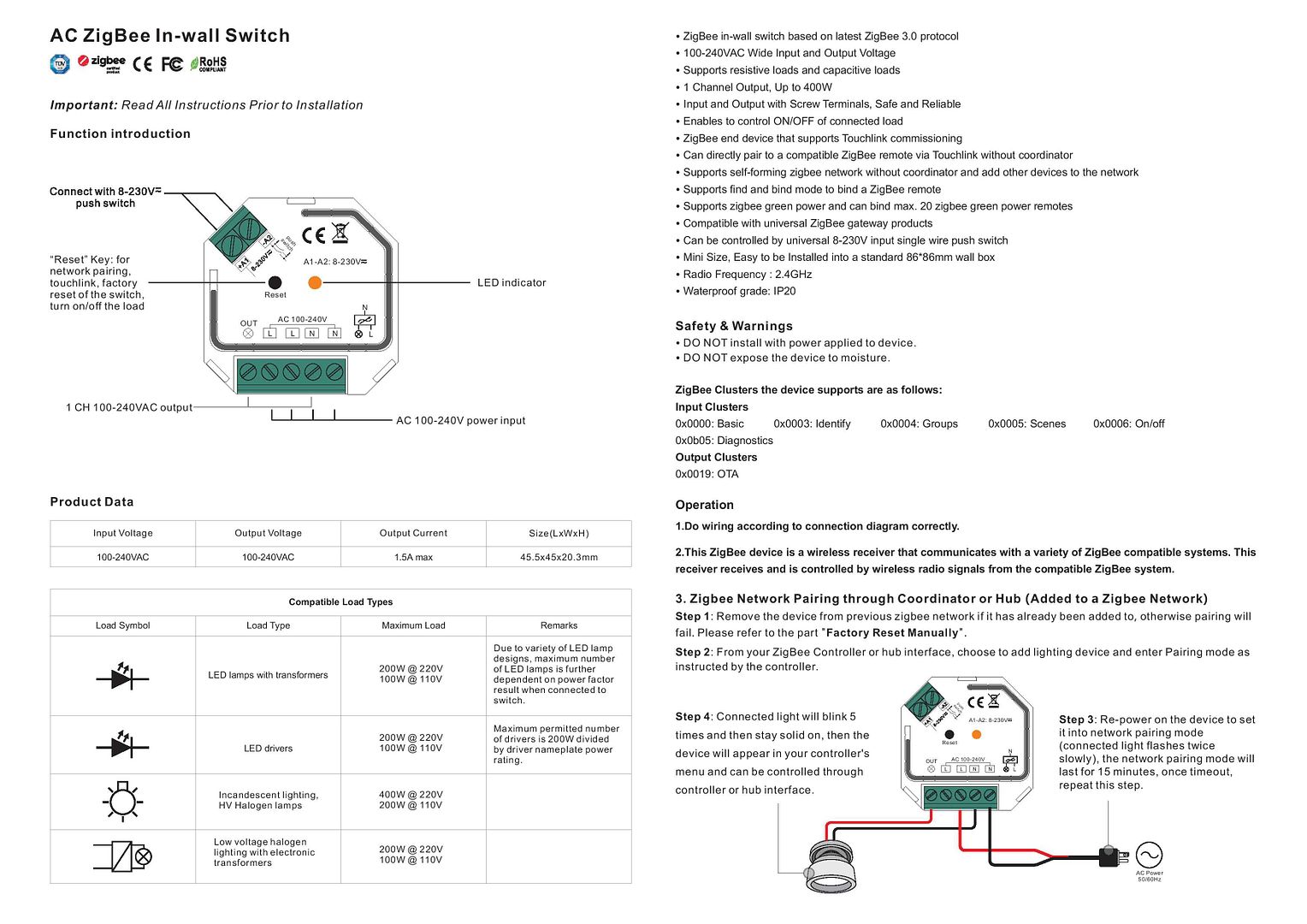
DIMENSIONI:

CONNESSIONE:

1) FUNZIONE ON / OFF CON INGRESSO PUSH SWITCH DA PULSANTE NORMALMENTE APERTO:
2) Questo ricevitore interruttore ZigBee è un ricetrasmettitore wireless che comunica con una vasta varietà di sistemi compatibili ZigBee. Invia e riceve segnali radio wireless utilizzati per controllare il sistema di illuminazione ed altri apparati elettrici.
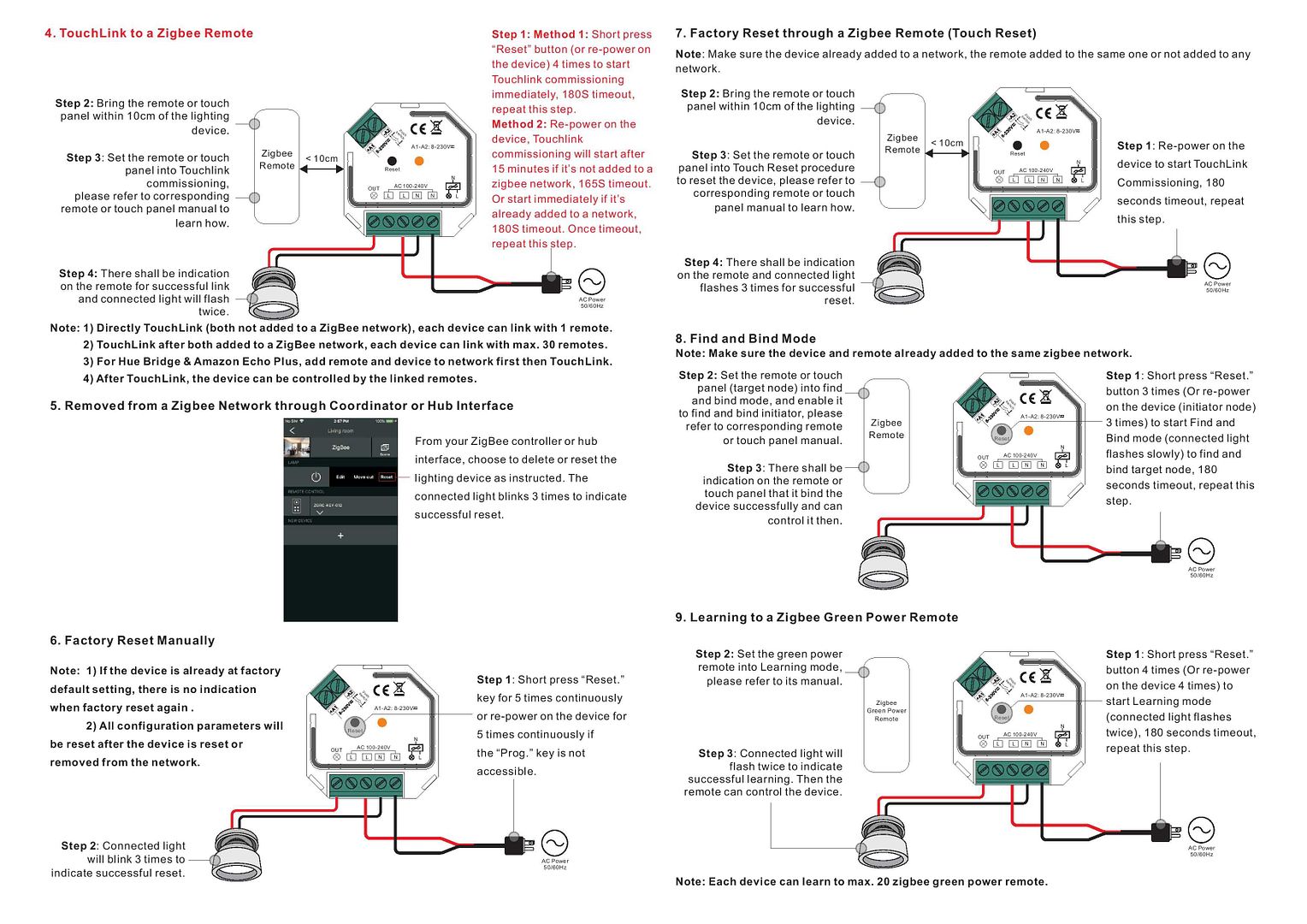
3) AGGIUNGERE IL RICEVITORE ZIGBEE ALLA RETE ZIGBEE ATTRAVERSO L'INTERFACCIA O HUB:
4) ASSOCIAZIONE RAVVICINATA TRA IL RICEVITORE ZIGBEE CON IL RADIOCOMANDO O PANNELLO A PARETE ZIGBEE:
MODO A):
5) RIMOZIONE DEL RICEVITORE DALLA RETE ZIGBEE ATTRAVERSO L'INTERFACCIA O HUB:
Dall'interfaccia o Hub, scegliere di eliminare (oppure fare reset) del dispositivo di illuminazione come indicato. I LED collegati al ricevitore ZigBee lampeggiano 3 volte.
6) RESET DI FABBRICA DEL RICEVITORE ZIGBEE:
Clicca velocemente per 5 volte il pulsante "Reset" oppure se non è accessibile, togliere e ripristinare velocemente l'alimentazione al ricevitore ZigBee per 5 volte. A cancellazione avvenuta, i LED collegati lampeggiano 3 volte.
Note: se il ricevitore ZigBee è già alle impostazioni di fabbrica, i LED collegati non lampeggiano. Quando si esegue il reset oppure si cancella il ricevitore ZigBee dalla rete ZigBee, tutti i parametri di configurazione verranno riportati alle impostazioni di fabbrica.
7) CANCELLAZIONE ASSOCIAZIONE RAVVICINATA TRA IL RADIOCOMANDO O PANNELLO TOUCH CON IL RICEVITORE ZIGBEE:
Note: prima di eseguire questa operazione, assicurarsi che il ricevitore ZigBee sia collegato alla rete ZigBee. Il radiocomando o il pannello a parete può essere collegato o non collegato alla rete ZigBee.
8) ASSOCIAZIONE CON LA MODALITÀ CERCA E TROVA TRA IL RICEVITORE ZIGBEE CON IL RADIOCOMANDO O PANNELLO TOUCH ZIGBEE:
Note: prima di eseguire questa operazione, assicurarsi che il ricevitore ZigBee ed il radiocomando o pannello touch siano collegati alla rete ZigBee.
9) ASSOCIAZIONE TRA IL RICEVITORE ZIGBEE VERSO L'INTERRUTTORE ELETTRODINAMICO O RADIOCOMANDO SERIE ZIGBEE GREEN POWER (SENZA BATTERIE O FONTI DI ALIMENTAZIONE):
Note: nella modalità Green Power possono essere associati al ricevitore ZigBee fino un massimo di 20 radiocomandi o interruttori elettrodinamici.
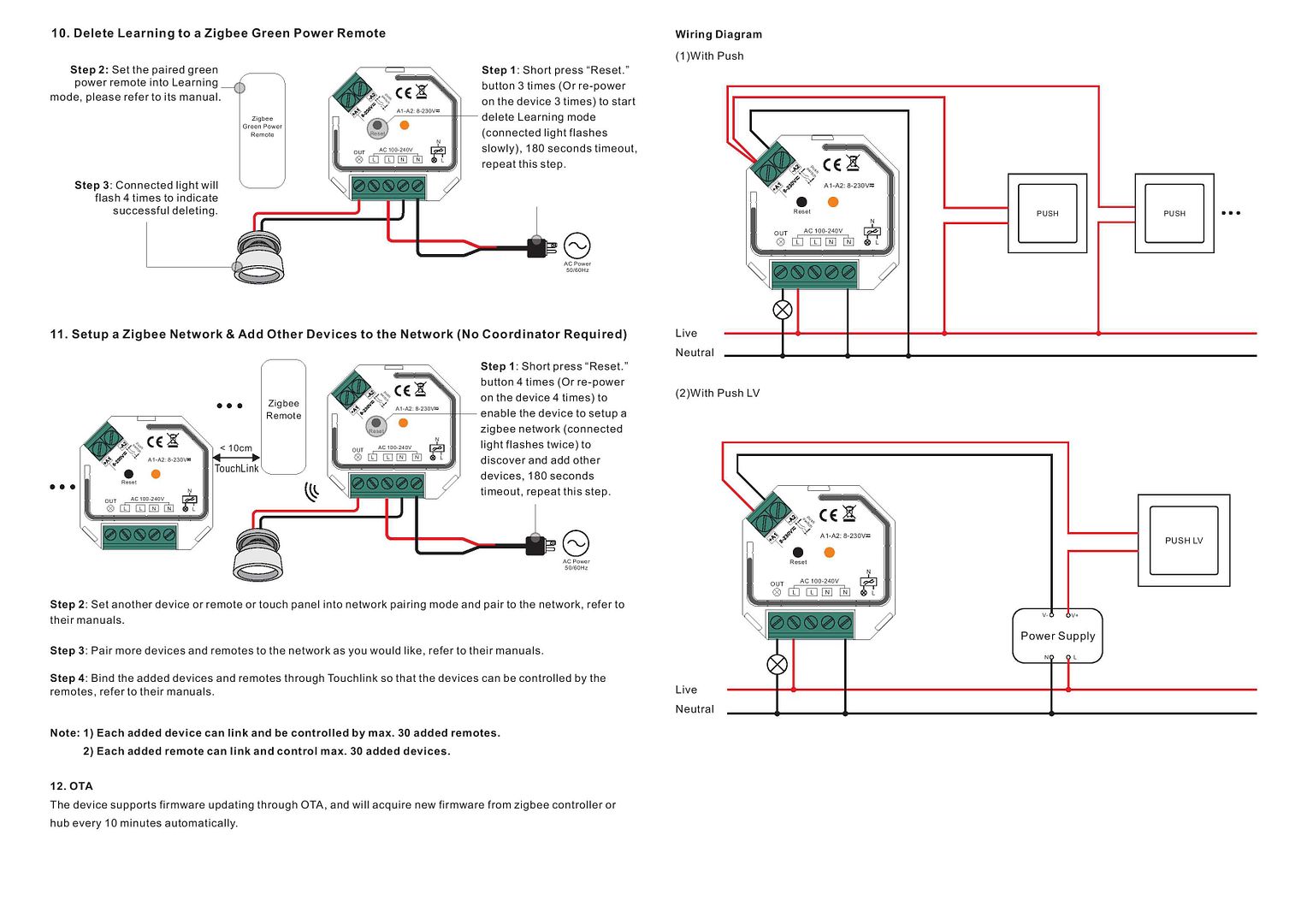
10) CANCELLAZIONE ASSOCIAZIONE GREEN POWER ZIGBEE:
11) CONFIGURARE UNA RETE ZIGBEE E AGGIUNGERE PIÙ RICEVITORI, RADIOCOMANDI E PANNELLI TOUCH ZIGBEE ALLA RETE:
Note: non è richiesta nessuna rete ZigBee attraverso l'Hub o l'interfaccia.
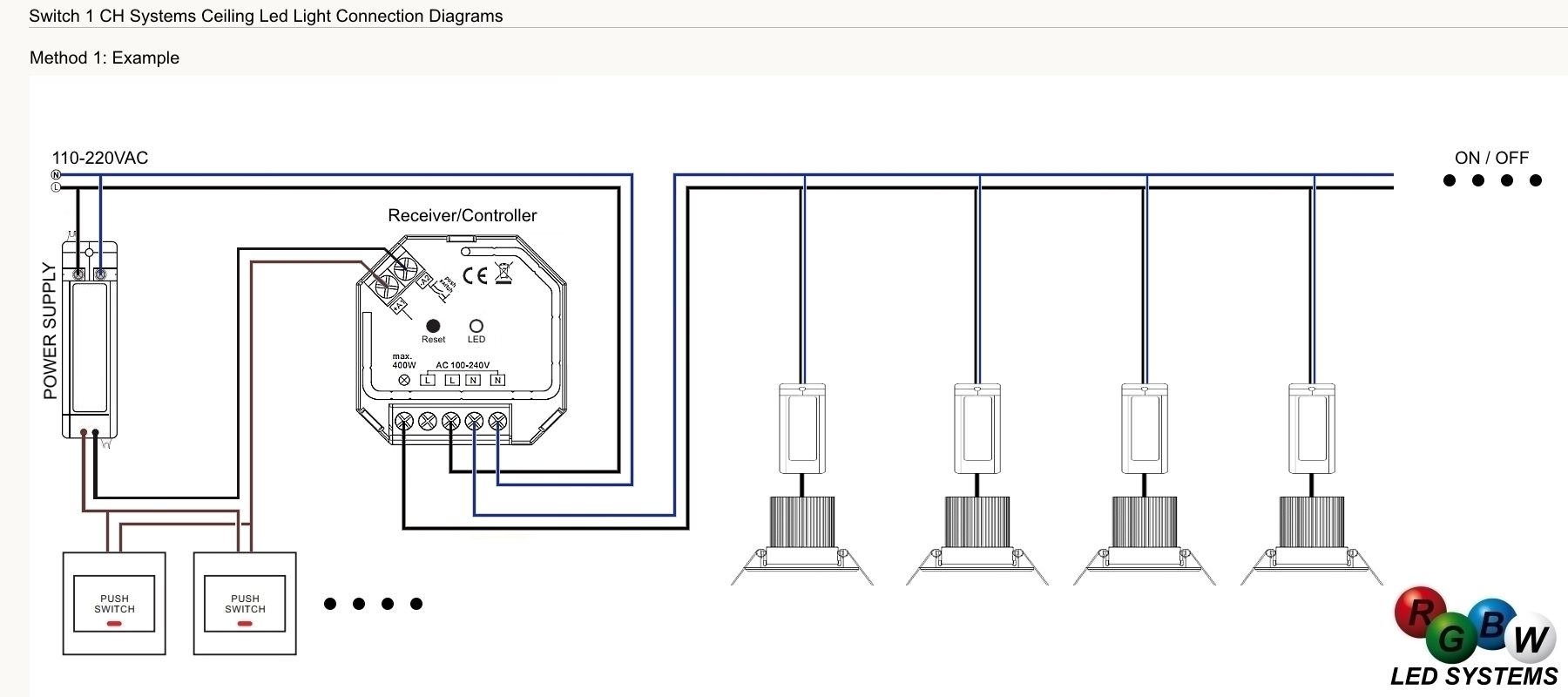
ESEMPIO SISTEMA DI COLLEGAMENTO CON FARETTI LED MONOCROMATICI CON COMANDO DA PULSANTI E RETE ZIGBEE A TENSIONE 110-220VAC:
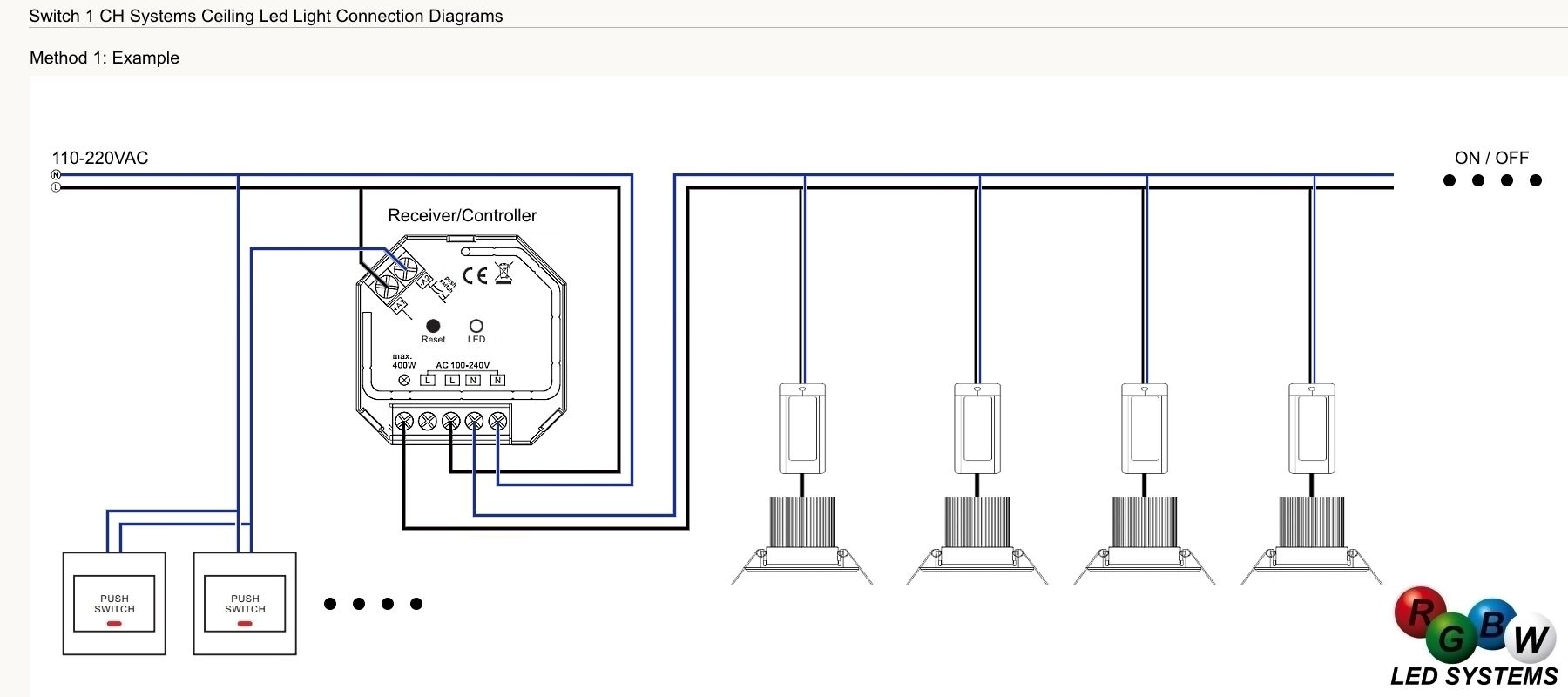
ESEMPIO SISTEMA DI COLLEGAMENTO CON FARETTI LED MONOCROMATICI CON COMANDO DA PULSANTI E RETE ZIGBEE A TENSIONE 110-220VAC:
MANUALE TECNICO:
1) DISPOSIZIONE PULSANTI:

2) OPERAZIONI DI ASSOCIAZIONE ALLA RETE ZIGBEE:
MODO A):
Note: questo metodo viene utilizzato quando tutti e quatto i pulsanti sono collegati al modulo ZigBee.


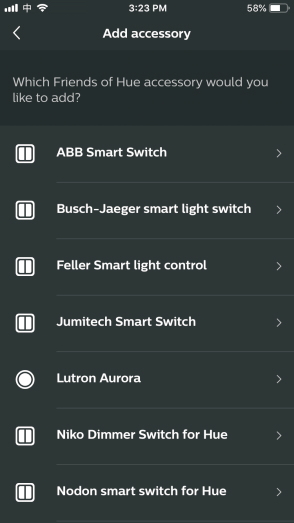


MODO B)
Note: questo metodo viene utilizzato in tutte le situazioni indipendentemente dal numero di pulsanti collegati.


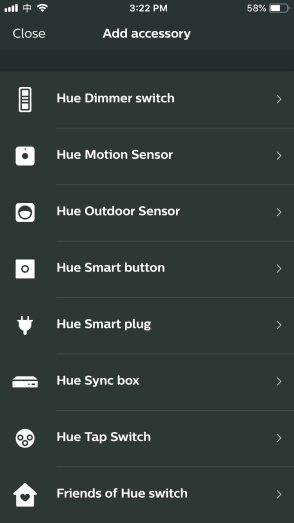

2) SELEZIONARE LA ZONA O LE ZONE DA CONTROLLARE:


3) CONFIGURARE I 4 PULSANTI ATTRAVERSO L'APP HUE:
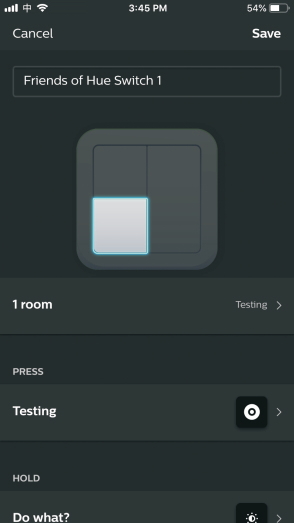
Passaggio 1: una volta aggiunto con successo, puoi utilizzare le impostazioni suggerite dal sistema o configurare i 4 pulsanti (assicurati di sapere quale pulsante corrisponde a quale posizione del pulsante sull'App) secondo le tue preferenze. Basta toccare "Fine" per utilizzare l'impostazione suggerita o toccare "modifica impostazioni" per configurare come indicato. 4 pulsanti possono essere configurati uno per uno separatamente. Toccare l'area del pulsante per selezionare il pulsante da configurare.
3. Configurare i 4 pulsanti tramite l'app Hue
Passaggio 1: una volta aggiunto con successo, puoi utilizzare il sistema suggerito di vendita o configurare i 4 pulsanti (assicurati di sapere quale pulsante corrisponde a quale posizione del pulsante sull'App) secondo le tue preferenze. Basta girare "Fatto" per utilizzare l'impostazione suggerita, o toccare "modifica impostazioni" per configurare come indicato. 4 pulsanti possono essere configurati uno per uno separatamente. Toccare l'area bu tlon per selezionare il bu tlon da configurare.
Nota: indipendentemente da quanti pulsanti (4 o meno) sono collegati, possono essere configurati. Assicurati solo di sapere quale pulsante corrisponde alla posizione del pulsante sull'app.
4. Controllare i dispositivi di illuminazione nella stanza o nelle stanze selezionate con i pulsanti
Dopo aver configurato con successo, toccare "salva" nell'angolo in alto a destra per salvare le impostazioni. Quindi è possibile utilizzare i pulsanti per controllare i dispositivi di illuminazione nella stanza / stanze selezionate.




Il modulo ZigBee CNTR FOH PUSH (ZIGBEE) è una interfaccia a 4 ingressi che consente di rendere intelligenti fino a 4 pulsanti meccanici a parete normalmente aperto, indipendentemente dalla marca e modello, in modo che possano essere rilevati dalla rete ZigBee per controllare a distanza ricevitori dimmer LED ZigBee, lampadine intelligenti e corpi illuminanti Philips HUE. Il modulo adotta la tecnologia ZigBee 3.0. I 4 pulsanti meccanici possono essere configurati separatamente tramite l'app HUE. Ogni pulsante può avere differenti funzionalità come per esempio il controllo di una o due zone con l'accensione, lo spegnimento, la dimmerazione e il richiamo di 1 o 2 scenari preimpostati di sistema. Le zone possono essere controllate separatamente o in sincro con possibilità di abbinare 30 dispositivi per ogni zona. Compatibile con assistenti vocali come Alexa, Siri e Google assistant.
UTILIZZO:
È possibile accendere, spegnere, regolare la luminosità, richiamare scenari ed integrare alla casa intelligente, qualsiasi dispositivo della famiglia Philips HUE attraverso 4 ingressi di comando push switch con uno o più pulsanti a parete di note marche come ad esempio Vimar, BTicino, Simon, ect.. Grazie alle minime dimensioni, può essere inserito facilitante all'interno delle scatole portafrutti 502, 503 o con più moduli, mantenendo intatta l'estetica della serie di interruttori e pulsanti utilizzati. Potete comporre a piacimento il vostro sistema modulare perché il segnale tra i dispositivi è wireless. Supporta la tecnologia ZigBee Green Power. Grazie al comando ZigBee wireless può essere installato in qualsiasi sistema elettrico anche se non sono state fatte predisposizioni per i cavi del segnale di comando verso il sistema da comandare. Indicato per il comando di piccole e medie aree, come abitazioni, hotel, centri benessere, uffici, negozi, locali, pub, giardini, veicoli ed imbarcazioni con distanze massime tra le varie elettroniche di 50 metri. Ogni elettronica integra un ricevitore e trasmettitore amplificando il segnale ZigBee a 2,4GHz raggiungendo elevate distanze tra i vari dispositivi ZigBee. Il protocollo ZigBee si integra con milioni di elettroniche compatibili con la smart-home.
SPECIFICHE TECNICHE:
Codice: CNTR FOH PUSH (ZIGBEE)
Tipologia: modulo certificato ZigBee 3.0 con 4 ingressi push switch
Dimensioni: 49,8mm x 43mm x H 15,2mm
Tecnologia: on / off / dimmer (1CH)
Zone comando: 1 o 2 zone
Scenari: 1 o 2 memorizzabili
Alimentazione: 110-220VAC
Frequenza: 50~60Hz
Assorbimento: <0,5 watt
Uscita: wireless
Frequenza operativa: 2,4GHz
Tipologia segnale: wireless digitale ZigBee (compatibile dispositivi ZigBee 3.0 Philips HUE, vedi prodotti correlati)
Portata segnale: 50 metri
Regolazione fine luminosità: 1 canale (dimm) con regolazione di 256 livelli/canale
Dimmer: si, generale e impostabile su ogni zona dal 0,1 al 100%
Multi-compatibilità: elettroniche ZigBee Philips Hue, gateway Philips Hue bridge, corpi illuminanti e lampadine intelligenti Philips Hue
Finitura prodotto: ABS
Protezione: IP20
Garanzia: 2 anni
Certificazione: CE - RoHS - FCC - TUV - NOM
Varie:
- Modulo intelligente per comando remotizzato certificato ZigBee 3.0.
- Fino a 4 ingressi di comando push per accensione, spegnimento, dimmerazione e richiamo scenari da pulsanti standard.
- Perfetto per controllare dispositivi Philips HUE.
- Comando ZigBee wireless, può essere installato in qualsiasi sistema elettrico anche se non sono state fatte predisposizioni per i cavi del segnale tra la scatola a muro 503 e dispositivi ZigBee.
- Tecnologia multi-point modulare Wireless Mesh Network.
- Multi-compatibilità con possibilità di abbinamenti multipli tra più moduli, radiocomandi, driver, lampadine intelligenti e Philips Hue bridge (vedi prodotti correlati).
- Sistema espandibile in qualsiasi momento, fino a 30 dispositivi per ogni modulo ZigBee.
- Associazione veloce e stabile nel tempo attraverso la configurazione del gateway ZigBee Philips HUE (Hub).
- Supporta la configurazione di gruppi, scene e la diagnosi.
- Dimensioni minime, si installa perfettamente dentro le scatole portafrutti 502 e superiori.
- Funzione di memorizzazione ultimo stato.
Note: Utilizzare un modulo CNTR FOH PUSH (ZIGBEE) per ogni zona fino un massimo di 2 zone da controllare. Possibilità di abbinamenti multipli. Il dispositivo supporta l'aggiornamento del firmware tramite OTA e acquisisce automaticamente il nuovo firmware dal Hub di ZigBee ogni 10 minuti.
DIMENSIONI:
CONNESSIONE:
1) FUNZIONE ON / OFF CON INGRESSO PUSH SWITCH DA PULSANTE NORMALMENTE APERTO:
- Premi 1 volta = relè chiuso (ON).
- Premi 1 volta = relè aperto (OFF).
2) Questo ricevitore interruttore ZigBee è un ricetrasmettitore wireless che comunica con una vasta varietà di sistemi compatibili ZigBee. Invia e riceve segnali radio wireless utilizzati per controllare il sistema di illuminazione ed altri apparati elettrici.
3) AGGIUNGERE IL RICEVITORE ZIGBEE ALLA RETE ZIGBEE ATTRAVERSO L'INTERFACCIA O HUB:
- Assicurarsi che il ricevitore ZigBee non sia già stato aggiunto in una precedente rete ZigBee (fare riferimento al reset di fabbrica).
- Dal controller ZigBee o dall'interfaccia Hub, scegliere di aggiungere un dispositivo di illuminazione e accedere alla modalità di abbinamento come indicato dal controller o interfaccia Hub.
- Accendere il ricevitore ZigBee per impostarlo in modalità accoppiamento di rete (i LED collegati al ricevitore ZigBee lampeggiano 2 volte lentamente). Se non si esegue questa procedura entro 15 secondi, ripetere l'operazione.
- I LED collegati al ricevitore ZigBee lampeggiano 5 volte, successivamente rimangono accesi ed in contemporanea il ricevitore ZigBee viene visualizzato nel menu nel controller o dall'interfaccia Hub.
- Sistema configurato e può essere controllato attraverso il controller o interfaccia Hub.
4) ASSOCIAZIONE RAVVICINATA TRA IL RICEVITORE ZIGBEE CON IL RADIOCOMANDO O PANNELLO A PARETE ZIGBEE:
MODO A):
- Accendere il ricevitore ZigBee, l'associazione ravvicinata inizia dopo 15 secondi se non era già stato aggiunto in una precedente rete ZigBee (per questa procedura si hanno a disposizione 165 secondi di tempo). Se invece il ricevitore ZigBee era già stato aggiunto ad una rete ZigBee, si hanno a disposizione 180 secondi di tempo; superato questo tempo ripetere l'operazione.
- Portare il radiocomando o il pannello a parete touch entro 10 cm dal ricevitore ZigBee (la distanza è per motivi di sicurezza).
- Impostare il radiocomando o il pannello a parete touch nella modalità di associazione ravvicinata (per sapere come, leggere il manuale del radiocomando o del pannello touch).
- Ad associazione avvenuta, sarà presente un'indicazione luminosa sul radiocomando o il pannello a parete touch e i LED collegati al ricevitore ZigBee lampeggiano 2 volte.
- Sistema configurato e può essere controllato attraverso il radiocomando o il pannello a parete touch.
- Clicca velocemente per 4 volte il pulsante "Reset" oppure togliere e ripristinare velocemente l'alimentazione al ricevitore ZigBee per 4 volte. L'associazione ravvicinata inizia immediatamente. Si hanno a disposizione 180 secondi di tempo; superato questo tempo ripetere l'operazione.
- Portare il radiocomando o il pannello a parete touch entro 10 cm dal ricevitore ZigBee (la distanza è per motivi di sicurezza).
- Impostare il radiocomando o il pannello a parete touch nella modalità di associazione ravvicinata (per sapere come, leggere il manuale del radiocomando o del pannello touch).
- Ad associazione avvenuta, sarà presente un'indicazione luminosa sul radiocomando o il pannello a parete touch e i LED collegati al ricevitore ZigBee lampeggiano 2 volte.
- Sistema configurato e può essere controllato attraverso il radiocomando o il pannello a parete touch.
- Se il ricevitore ZigBee ed il radiocomando o pannello a parete touch non erano stati aggiunti alla rete ZigBee, può essere associato al ricevitore ZigBee solamente un radiocomando o pannello a parete touch.
- Se il ricevitore ZigBee ed il radiocomando o pannello touch erano già stati aggiunti alla rete ZigBee, possono essere associati al ricevitore ZigBee fino un massimo di 30 radiocomandi o pannelli a parete touch.
- Per l'Hub Philips Hue bridge e Amazon Echo Plus, aggiungere prima il ricevitore ZigBee e il radiocomando alla rete ZigBee attraverso l'interfaccia o Hub. Poi è possibile eseguire l'associazione ravvicinata con il modo 4.
5) RIMOZIONE DEL RICEVITORE DALLA RETE ZIGBEE ATTRAVERSO L'INTERFACCIA O HUB:
Dall'interfaccia o Hub, scegliere di eliminare (oppure fare reset) del dispositivo di illuminazione come indicato. I LED collegati al ricevitore ZigBee lampeggiano 3 volte.
6) RESET DI FABBRICA DEL RICEVITORE ZIGBEE:
Clicca velocemente per 5 volte il pulsante "Reset" oppure se non è accessibile, togliere e ripristinare velocemente l'alimentazione al ricevitore ZigBee per 5 volte. A cancellazione avvenuta, i LED collegati lampeggiano 3 volte.
Note: se il ricevitore ZigBee è già alle impostazioni di fabbrica, i LED collegati non lampeggiano. Quando si esegue il reset oppure si cancella il ricevitore ZigBee dalla rete ZigBee, tutti i parametri di configurazione verranno riportati alle impostazioni di fabbrica.
7) CANCELLAZIONE ASSOCIAZIONE RAVVICINATA TRA IL RADIOCOMANDO O PANNELLO TOUCH CON IL RICEVITORE ZIGBEE:
Note: prima di eseguire questa operazione, assicurarsi che il ricevitore ZigBee sia collegato alla rete ZigBee. Il radiocomando o il pannello a parete può essere collegato o non collegato alla rete ZigBee.
- Accendere il ricevitore ZigBee, il dispositivo entra nella modalità di associazione ravvicinata. Si hanno a disposizione 180 secondi di tempo; superato questo tempo ripetere l'operazione.
- Portare il radiocomando o il pannello touch entro 10 cm dal ricevitore ZigBee (la distanza è per motivi di sicurezza).
- Impostare il radiocomando o il pannello touch nella procedura di cancellazione associazione ravvicinata (per sapere come, leggere il manuale del radiocomando o del pannello touch).
- Cancellazione avvenuta, i LED collegati al ricevitore ZigBee lampeggiano 3 volte.
8) ASSOCIAZIONE CON LA MODALITÀ CERCA E TROVA TRA IL RICEVITORE ZIGBEE CON IL RADIOCOMANDO O PANNELLO TOUCH ZIGBEE:
Note: prima di eseguire questa operazione, assicurarsi che il ricevitore ZigBee ed il radiocomando o pannello touch siano collegati alla rete ZigBee.
- Accendere il ricevitore ZigBee (nodo iniziatore) e clicca velocemente 3 volte il pulsante "Reset", oppure togliere e ripristinare velocemente l'alimentazione al ricevitore ZigBee per 3 volte. Inizia la modalità cerca e trova e i LED collegati al ricevitore ZigBee lampeggiano lentamente. Si hanno a disposizione 180 secondi di tempo; superato questo tempo ripetere l'operazione.
- Impostare il radiocomando o il pannello touch (nodo di destinazione) nella modalità cerca e trova ed abilitarlo a cercare ed associare il nodo iniziatore (per sapere come, leggere il manuale del radiocomando o del pannello touch).
- Ci sarà un'indicazione luminosa di avvenuta associazione nel radiocomando o il pannello touch.
- Sistema configurato e può essere controllato attraverso il radiocomando o il pannello touch.
9) ASSOCIAZIONE TRA IL RICEVITORE ZIGBEE VERSO L'INTERRUTTORE ELETTRODINAMICO O RADIOCOMANDO SERIE ZIGBEE GREEN POWER (SENZA BATTERIE O FONTI DI ALIMENTAZIONE):
- Accendere il ricevitore ZigBee e clicca velocemente 4 volte il pulsante "Reset", oppure togliere e ripristinare velocemente l'alimentazione al ricevitore ZigBee per 4 volte. Inizia la modalità di ricerca e associazione. Si hanno a disposizione 180 secondi di tempo; superato questo tempo ripetere l'operazione.
- Impostare il radiocomando o l'interruttore elettrodinamico in modalità di ricerca e associazione ed abilitarlo (per sapere come, leggere il manuale del radiocomando o l'interruttore elettrodinamico).
- I LED collegati al ricevitore ZigBee lampeggiano 2 volte.
- Sistema configurato e può essere controllato attraverso il radiocomando o l'interruttore elettrodinamico.
Note: nella modalità Green Power possono essere associati al ricevitore ZigBee fino un massimo di 20 radiocomandi o interruttori elettrodinamici.
10) CANCELLAZIONE ASSOCIAZIONE GREEN POWER ZIGBEE:
- Accendere il ricevitore ZigBee e clicca velocemente 3 volte il pulsante "Reset", oppure togliere e ripristinare velocemente l'alimentazione al ricevitore ZigBee per 3 volte. Inizia la modalità di cancellazione associazione e i LED collegati al ricevitore ZigBee lampeggiano lentamente. Si hanno a disposizione 180 secondi di tempo; superato questo tempo ripetere l'operazione.
- Impostare il radiocomando o l'interruttore elettrodinamico serie Green Power in modalità di ricerca e associazione (per sapere come, leggere il manuale del radiocomando o dell'interruttore elettrodinamico).
- I LED collegati al ricevitore ZigBee lampeggiano 4 volte.
- Cancellazione avvenuta con successo.
11) CONFIGURARE UNA RETE ZIGBEE E AGGIUNGERE PIÙ RICEVITORI, RADIOCOMANDI E PANNELLI TOUCH ZIGBEE ALLA RETE:
Note: non è richiesta nessuna rete ZigBee attraverso l'Hub o l'interfaccia.
- Eseguire il reset di fabbrica del ricevitore Zigbee e del radiocomando o pannello touch ZigBee (per sapere come, leggere i rispettivi manuali).
- Per consentire al ricevitore ZigBee di impostare la rete ZigBee, accenderlo e clicca velocemente 4 volte il pulsante "Reset", oppure togliere e ripristinare velocemente l'alimentazione al ricevitore ZigBee per 4 volte. I LED collegati al ricevitore ZigBee lampeggiano 2 volte. Si hanno a disposizione 180 secondi di tempo; superato questo tempo ripetere l'operazione.
- Portare il radiocomando o il pannello touch entro 10 cm dal ricevitore ZigBee (la distanza è per motivi di sicurezza).
- Impostare il radiocomando o il pannello touch nella modalità di apprendimento (per sapere come, leggere il manuale del radiocomando o del pannello touch).
- Associare il radiocomando o pannello touch in modalità accoppiamento di rete e associarlo alla rete (per sapere come, leggere il manuale del radiocomando o del pannello touch).
- Se si intende associare un altro radiocomando o pannello a parete, ripetere l'operazione 3.
- Sistema configurato e può essere controllato attraverso i radiocomandi o i pannelli touch.
- Ogni ricevitore ZigBee aggiunto può essere collegato e controllato da un massimo di 30 radiocomandi.
- Ogni radiocomando aggiunto può controllare massimo 30 ricevitori ZigBee.
- Se si vuole associare un altro ricevitore ZigBee nella medesima zona (funzionamento sincro wireless), ripetere la procedura dal punto 1 per la stessa zona.
- Se si vuole configurare un altro ricevitore ZigBee in una zona differente, ripetere la procedura dal punto 1 per una zona differente.
ESEMPIO SISTEMA DI COLLEGAMENTO CON FARETTI LED MONOCROMATICI CON COMANDO DA PULSANTI E RETE ZIGBEE A TENSIONE 110-220VAC:
ESEMPIO SISTEMA DI COLLEGAMENTO CON FARETTI LED MONOCROMATICI CON COMANDO DA PULSANTI E RETE ZIGBEE A TENSIONE 110-220VAC:
MANUALE TECNICO:
1) DISPOSIZIONE PULSANTI:
2) OPERAZIONI DI ASSOCIAZIONE ALLA RETE ZIGBEE:
- Configura correttamente il bridge Hue e aggiungi i dispositivi luminosi al Bridge Hue tramite l'app Hue come indicato.
- Aggiungere il modulo CNTR FOH PUSH (ZIGBEE) al bridge HUE.
MODO A):
Note: questo metodo viene utilizzato quando tutti e quatto i pulsanti sono collegati al modulo ZigBee.
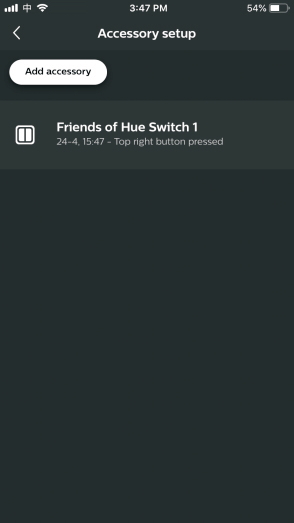
- Seleziona "Configurazione accessori" dal menù "Impostazioni".
- Seleziona "Aggiungi accessorio".
- Seleziona "Friends of HUE Switch".
- Seleziona una marca, qualsiasi marca funzionerà.
- Azionare i 4 pulsanti (selezionare i pulsanti corretti che corrispondono alle posizioni dei pulsanti richieste dall' APP).
MODO B)
Note: questo metodo viene utilizzato in tutte le situazioni indipendentemente dal numero di pulsanti collegati.
- Seleziona "Configurazione accessori" dal menù "Impostazioni".
- Seleziona "Aggiungi accessorio".
- Seleziona "Friends of HUE Switch".
- Seleziona una marca, qualsiasi marca funzionerà.
- Azionare un pulsante qualsiasi e utilizzare lo stesso pulsante per l'intera sequenza.
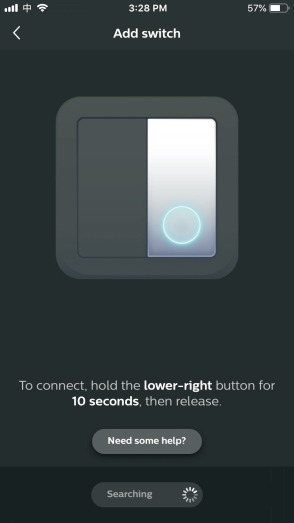
- Quando viene visualizzata nell'App l'istruzione "Per connettersi, tenere premuto il pulsante in basso a destra per 10 secondi, quindi rilasciare", tenere premuto il pulsante selezionato per oltre 10 secondi, successivamente rilasciarlo.
- Osservare l'app per verificare se vengono visualizzate le istruzioni per il passaggio successivo. In caso affermativo, proseguire al passaggio successivo. In caso contrario, clicca velocemente 1 volta il pulsante selezionato e osservare nuovamente l'app. Questa operazione deve essere ripetuta fino a quando non vengono visualizzate le istruzioni per il passaggio successivo nell'App. Ripetendo l'operazione 3 volte si abiliterà la visualizzazione delle istruzioni relative al passaggio successivo nell'App.
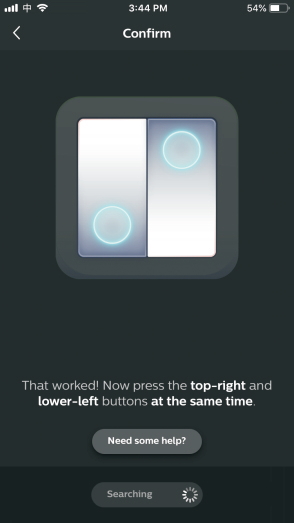
- Verrà visualizzata l'istruzione "Ha funzionato! Premere contemporaneamente i pulsanti in alto a destra e in basso a sinistra", quindi premere i pulsanti indicati per oltre 10 secondi, poi rilasciarli.
2) SELEZIONARE LA ZONA O LE ZONE DA CONTROLLARE:
- Clicca velocemente 1 volta il pulsante sul lato sinistro per la zona 1, poi clicca velocemente 1 volta il pulsante sul lato destro per la zona 2 o per altre funzionalità.
3) CONFIGURARE I 4 PULSANTI ATTRAVERSO L'APP HUE:
- Possono essere utilizzate le impostazioni suggerite dal sistema o possono essere configurati i 4 pulsanti in base le preferenze. Assicurarsi di sapere quale pulsante corrisponde alla posizione del pulsante nell'App.
- Selezionare
Passaggio 1: una volta aggiunto con successo, puoi utilizzare le impostazioni suggerite dal sistema o configurare i 4 pulsanti (assicurati di sapere quale pulsante corrisponde a quale posizione del pulsante sull'App) secondo le tue preferenze. Basta toccare "Fine" per utilizzare l'impostazione suggerita o toccare "modifica impostazioni" per configurare come indicato. 4 pulsanti possono essere configurati uno per uno separatamente. Toccare l'area del pulsante per selezionare il pulsante da configurare.
3. Configurare i 4 pulsanti tramite l'app Hue
Passaggio 1: una volta aggiunto con successo, puoi utilizzare il sistema suggerito di vendita o configurare i 4 pulsanti (assicurati di sapere quale pulsante corrisponde a quale posizione del pulsante sull'App) secondo le tue preferenze. Basta girare "Fatto" per utilizzare l'impostazione suggerita, o toccare "modifica impostazioni" per configurare come indicato. 4 pulsanti possono essere configurati uno per uno separatamente. Toccare l'area bu tlon per selezionare il bu tlon da configurare.
Nota: indipendentemente da quanti pulsanti (4 o meno) sono collegati, possono essere configurati. Assicurati solo di sapere quale pulsante corrisponde alla posizione del pulsante sull'app.
4. Controllare i dispositivi di illuminazione nella stanza o nelle stanze selezionate con i pulsanti
Dopo aver configurato con successo, toccare "salva" nell'angolo in alto a destra per salvare le impostazioni. Quindi è possibile utilizzare i pulsanti per controllare i dispositivi di illuminazione nella stanza / stanze selezionate.
- Disponibilità: Esaurito
- Modello: CNTR FOH PUSH (ZIGBEE)


